
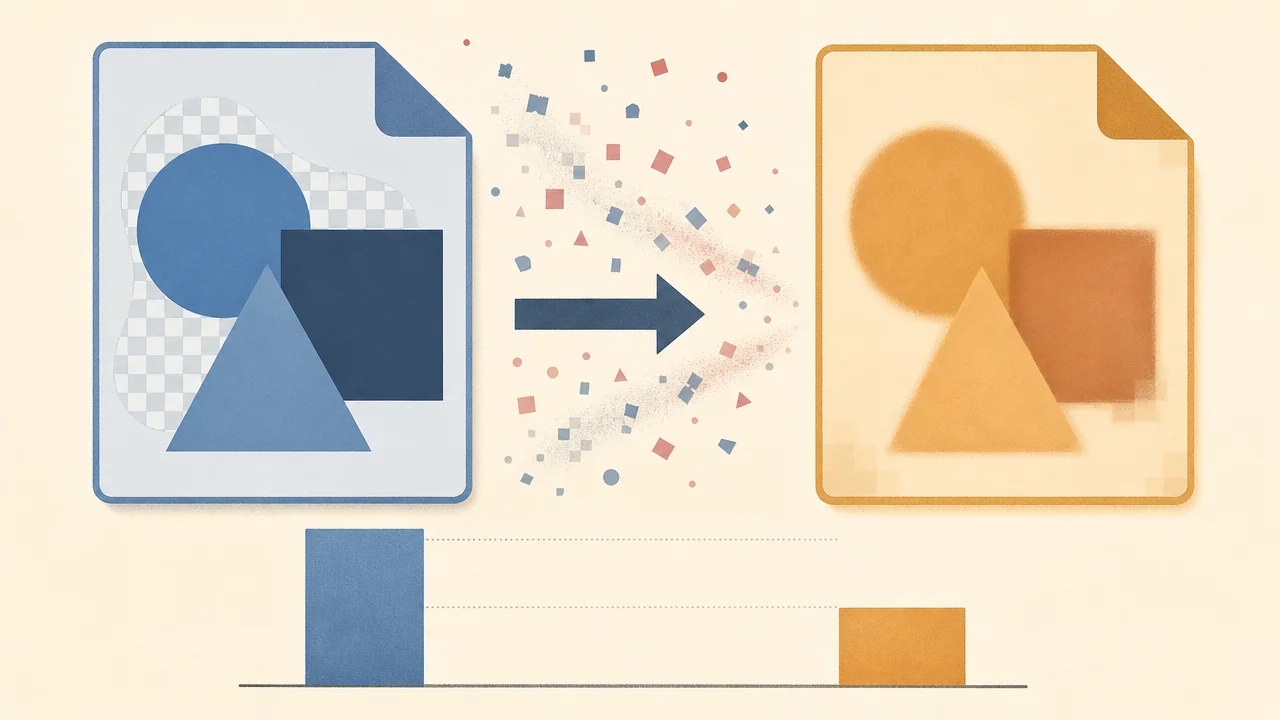
Bir web sayfası için hazırlanan ürün görseli zaten PNG olarak kaydedilmişse ve boyutu 800 KB'ı aşıyorsa, JPEG'e çevirmek doğal bir çözüm gibi görünür. Çoğu zaman da öyledir. Ancak "PNG varsa JPEG'e çevir" kuralı düşündüğünüzden daha fazla istisna taşır.
Her dönüştürme boyutu küçültmez. Her boyut küçültme de görsele zarar vermeden gerçekleşmez. Hangi görsel JPEG'e taşınabilir, hangisi taşınmamalı, kalite ayarı nerede durmalı ; bu üç soruyu netleştirmeden dönüştürme kararı vermek, zaman zaman geri döndürülemeyen bir hataya dönüşebilir.
JPEG ve PNG sıkıştırma mantığı neden bu kadar farklı
PNG kayıpsız (lossless) sıkıştırma kullanır. Dosyayı küçültür ama piksel verisi hiç değişmez. Bir PNG'yi defalarca açıp kaydetseniz, ilk açtığınızdaki görselle özdeş kalır. Hassas renk geçişi gereken ve şeffaflık kullanan görseller için bu yapı ciddi bir avantaj sağlar.
JPEG ise kayıplı (lossy) sıkıştırma uygular. Sıkıştırma sırasında insan gözünün zor fark ettiği renk bilgileri atılır. Bu nedenle JPEG dosyaları, eşdeğer kalitedeki PNG'ye kıyasla çoğu fotoğrafta %60-80 daha küçük çıkar. Fotoğraf tabanlı bir görsel söz konusu olduğunda bu fark, sayfanın LCP (Largest Contentful Paint) metriğini doğrudan etkiler; yükleme süresi kısalır.
PNG'nin kayıpsız yapısı grafik, ikon ve şeffaf arka planlı görseller için doğru seçimdir. Aynı özellik, fotoğraf tabanlı içerikte gereksiz bir boyut yükü yaratır. Sorun formatın kendisinde değil, içerikle uyumsuzluğundadır.
Boyut farkı pratikte ne kadar büyük
Tipik bir ürün fotoğrafı 1200×800 piksel boyutunda PNG olarak kaydedildiğinde 900 KB ile 2 MB arasında değişebilir. Aynı görsel %80 kalitede JPEG olarak kaydedildiğinde bu değer genellikle 150-300 KB aralığına düşer. Görsel içeriğe bağlı olarak 4-6 kat küçülme beklenebilir.
Bir ürün sayfasında 8-10 görsel varsa bu fark toplam sayfa ağırlığını birkaç megabayt azaltabilir. Mobil bağlantıda bu yük, sayfanın birkaç saniye daha erken yüklenmesi anlamına gelir; bu da hem kullanıcı deneyimini hem arama motoru sıralamalarını etkiler.
Grafik ağırlıklı görsellerde ise fark bu kadar belirgin olmaz. Düz renkli alanlar, sert kenarlar ve metin içeren görseller PNG sıkıştırmasından daha fazla yararlanır; JPEG'e çevrildiğinde boyut küçülmesi beklenenin altında kalırken kalite kaybı beklenenin üstüne çıkabilir.
Dönüştürme hangi senaryoda gerçek bir kazanç sağlar
PNG'yi JPEG'e çevirmek, üç koşulun birden sağlandığı durumda anlam taşır.
Görselin içeriği fotoğraf kökenli olmalı. Kamera çekimi, stok fotoğraf, ürün görseli, manzara ; bunlar JPEG'in lossy sıkıştırmasından en az zarar gören içerik türleridir. Renk geçişleri yumuşak olduğunda sıkıştırma algoritması, atması gereken bilgileri daha doğru seçer.
Görselde şeffaflık bulunmamalı. JPEG alfa kanalını desteklemez. Şeffaf arka planlı bir PNG'yi JPEG'e dönüştürdüğünüzde bu alan beyaz veya siyahla doldurulur. Arka planı farklı renkte olan bir sayfada bu görsel hemen bozuk görünür.
Görselin düzenleme sürecinde kaynak olarak kullanılmaması gerekir. JPEG, her kaydetme işleminde ek kalite kaybı üretir. Arşivleme veya sonradan düzenleme planlanıyorsa PNG'yi korumak, JPEG'i yalnızca web için kullanılacak son çıktı olarak üretmek çok daha doğru bir iş akışıdır.
Bu üç koşul sağlandığında formatı doğrudan tarayıcı üzerinden dönüştürmek birkaç saniye içinde sonuç verir; ek yazılım kurulumu gerekmez.
Şeffaflık: gözden kaçan en sık engel
PNG'den JPEG'e geçişte en sık yapılan hata, görselde şeffaflık olup olmadığının kontrol edilmemesidir. Bir görsel düz beyaz arka plan üzerinde oluşturulmuşsa şeffaflık görünmez; ama PNG dosyasının alfa kanalı hala taşınıyor olabilir.
Dönüştürme sonrasında bu alan beyaza döner ve görsel sanki temiz görünür. Sayfa arka planı değiştiğinde ya da dark mode devreye girdiğinde sorun ortaya çıkar: beyaz blok, kayan banner veya ürün görseli sayfayla uyumsuz bir dikdörtgen olarak belirir.
Bunu önlemenin yolu, dönüşüm öncesinde alfa kanalı bilgisini kontrol etmek ya da dönüştürme sırasında arka plan rengini bilinçli olarak doldurmaktır. Fotoğraf kökenli görsellerin büyük çoğunluğunda alfa kanalı yoktur; ama şablondan veya tasarım dosyasından çıktı alınan PNG'lerde bu durum sık karşılaşılan bir tuzağa dönüşür.
Pratik test: görsel PNG dosyasını bir görsel düzenleyicide açın. Arka plan katmanı görünüyorsa şeffaflık vardır. Yoksa dönüştürme güvenlidir.
Kalite ayarı nerede durmalı
JPEG kalite ayarı 0 ile 100 arasında değer alır; dosya boyutunu ve görsel kalitesini doğrudan etkiler. Pratikte %75-85 aralığı çoğu fotoğraf türü için optimum noktadır: görsel bozulma gözle fark edilmez, boyut ise PNG'ye kıyasla önemli ölçüde küçülür.
- %90 ve üzeri: Görsel kalitesi yüksek kalır ama boyut avantajı azalır. Baskı çıktısı veya yüksek çözünürlüklü sunum gibi senaryolarda tercih edilebilir; web kullanımında genellikle gereğinden büyük kalır.
- %75-85 arası: Web için standart aralık. Fotoğrafların büyük çoğunluğunda gözle fark edilir kalite kaybı yaşanmadan ciddi boyut küçülmesi sağlanır.
- %60 ve altı: Boyut küçülür ama bloklu sıkıştırma artefaktları belirginleşir. Düz renk geçişlerinde ve metin içeren alanlarda bozulma kolayca fark edilir.
Hero görseli veya ürün fotoğrafı hazırlarken %80 iyi bir başlangıç noktasıdır. Görsel hassas renk bilgisi taşıyorsa ( gıda fotoğrafı, tekstil dokusu, cilt tonu ) %85'e çıkmak mantıklıdır. Değeri düşürüp yükseltirken görseli tam boyutuyla tarayıcıda kontrol etmek, soyut yüzde değerinden daha güvenilir bir sonuç verir.
Siteyi gerçekte yavaşlatan unsurun görseller mi yoksa başka kaynaklar mı olduğunu netleştirmek için site hızı testini çalıştırmak, hangi görsellerin öncelikli ele alınması gerektiğini doğrudan gösterir.
Dönüştürme sonrası kontrol edilmesi gerekenler
Format değiştirme işlemi tamamlandıktan sonra birkaç noktanın gözden geçirilmesi, sonradan ortaya çıkacak sorunları baştan engeller.
Boyut kontrolü: Dönüştürme beklenen küçülmeyi sağladı mı? PNG 600 KB ise JPEG çıktısı 150-200 KB civarında olmalı. Bunun çok üzerindeyse ya kalite ayarı çok yüksek seçilmiş ya da içerik JPEG sıkıştırmasına uygun değil demektir.
Görsel kalite kontrolü: Görseli tarayıcıda tam boyutuyla açın; özellikle keskin kenar ve metin içeren alanlara bakın. Bloklu yapı veya renk dağılması görünüyorsa kalite ayarını bir kademe yükseltmek gerekir.
Sayfa arka planıyla uyum: Görseli kullanıldığı bağlamda görüntüleyin. Beklenmedik beyaz kenar veya renk uyumsuzluğu şeffaflık sorununa işaret eder.
HTML güncelleme: Kaynak kodda ilgili <img> etiketinde dosya uzantısı .jpg veya .jpeg olarak düzeltilmeli; eski .png referansı kırık link oluşturur ve görsel yüklenmez.
Fotoğraf tabanlı bir görseli üç format arasında karşılaştırdığınızda JPEG'in boyut avantajı net ortaya çıkar. Ama karşılaştırma yaparken yalnızca küçülen dosya boyutuna değil, görselin nerede ve nasıl kullanılacağına da bakmanız gerekir. Şeffaflık desteği, düzenleme akışı ve görüntülenme bağlamı ; format kararı bu üçünü birlikte değerlendirmek ister.
Görselde şeffaflık varsa ve formatı değiştiremiyorsanız, format değiştirmeden sıkıştırma yapmak PNG boyutunu belirli ölçüde küçültür. Daha az agresif bir yol, ama daha güvenli.