
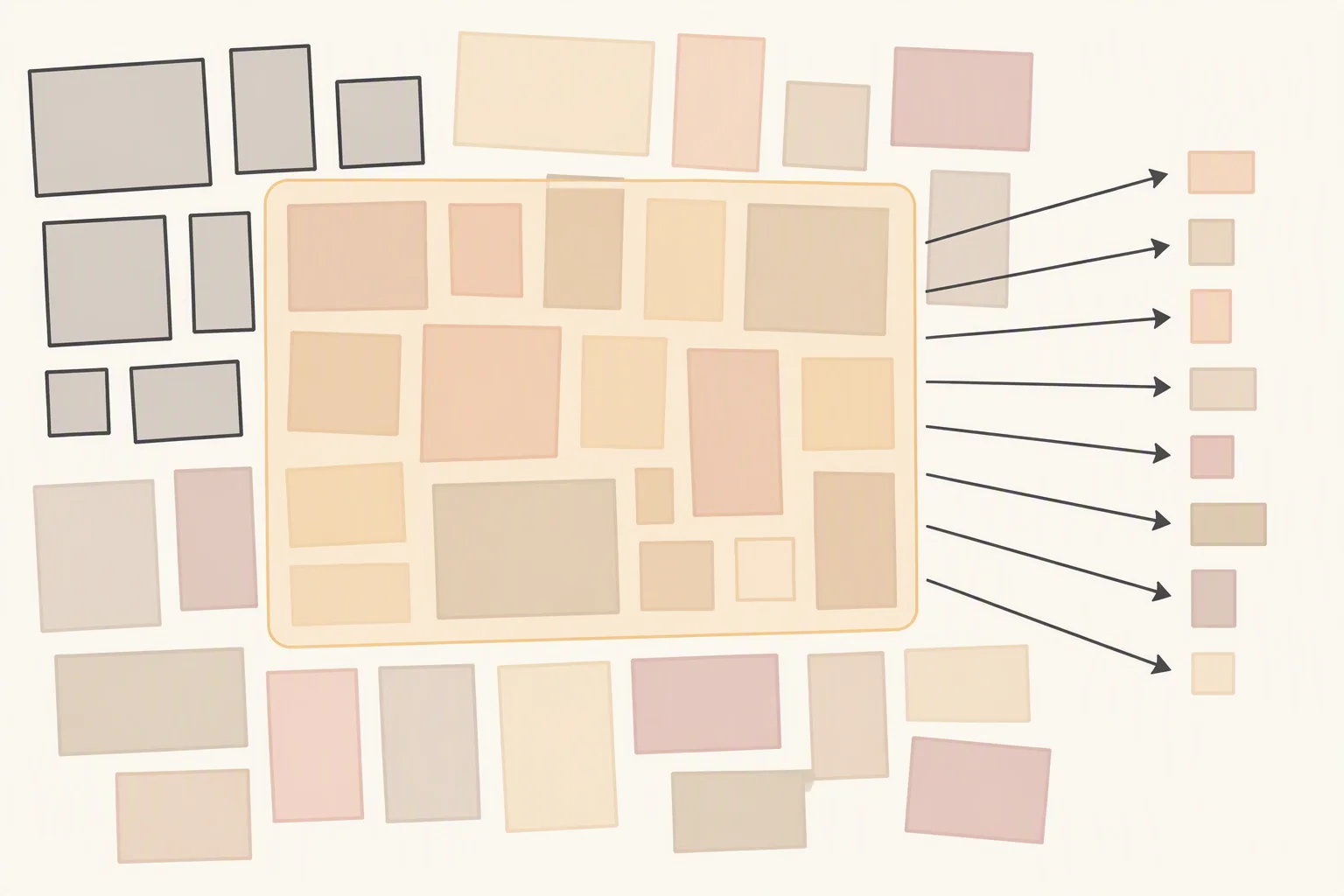
İki yüz ürün görseli olan bir katalog sayfasını optimize etmek ile tek bir blog kapak görselini işlemek arasında yalnızca sayı farkı yok; iş akışının kendisi değişiyor. Tekil araçlarla yapılan sıkıştırma belki 10-15 görsele kadar makul görünür, ancak arşiv büyüdükçe tutarsız kalite ayarları, farklı uygulanan sıkıştırma eşikleri ve görselden görsele değişen format kararları birikir. Sayfalarınızda sıkıştırılmış ama birbirinden farklı kalitede görseller yer alır.
Toplu resim sıkıştırma bu tutarsızlığı ortadan kaldırmanın yöntemi. Ama "hepsini yükle, bir kere bas" kadar basit değil.
Tekil araçların sınırı nerede başlar
Bir görseli bir araçta sıkıştırmak, parametreleri elle seçmeyi gerektirir: kalite yüzdesi, çıkış formatı, metadata durumu. Bu seçimler 10 görsel için kabul edilebilir; 100 görsel için ise her biri ayrı bir hata kaynağına dönüşür. Farklı görseller için farklı kalite değerleri girilmişse, bir ürün sayfasının thumbnail'ı %70 kalitede sıkıştırılırken hero görseli %90'da kalabilir; bu tutarsızlık görsel deneyimi doğrudan etkiler.
Tekil işlemin ikinci sorunu, gözden kaçan görseller. Yüzlerce dosyayı sırayla işlediğinizde hangi dosyanın optimize edildiğini takip etmek güçleşir. Bir görsel iki kez sıkıştırılırsa kalite katmanlı olarak düşer; bazı görseller hiç işlenmez. Toplu araçların temel avantajı bu değil: asıl avantaj, aynı parametrelerin tüm girdilere tutarlı biçimde uygulanmasıdır.
Karışık arşivlerde format tutarsızlığı
50 görselin altında tekil araçlar işe yarar. Bu eşiğin üstünde toplu işlem hem zaman hem de tutarlılık açısından önde gelir.
Çoğu gerçek arşiv homojen değildir. Bir e-ticaret sitesinin görsel havuzunda ürün fotoğrafları (JPEG), ikon seti (şeffaflık içeren PNG) ve tanıtım banner'ları bir arada bulunur. Bu karışık yapıya tek bir toplu sıkıştırma kuralı uygulamak istisnaları yönetemez.
PNG dosyaları şeffaflık katmanı taşıyorsa ve lossy sıkıştırma uygulanırsa bu katman bozulur ya da kaybolur. Şeffaf arkaplan gerektiren logolar, ikonlar ve UI öğeleri, JPEG'e dönüştürüldüğünde veya lossy PNG sıkıştırmasından geçirildiğinde beyaz ya da gri arka plan kazanır. Toplu işlem bu hatayı 50 dosyaya aynı anda yayabilir.
Çözüm, arşivi önce formata göre gruplamak ve her gruba farklı parametre seti uygulamaktır: JPEG için lossy %80-85, PNG içeriğine göre lossless ya da çok dikkatli lossy, şeffaf PNG'ye ise yalnızca lossless. Bu ayrımı yapmadan başlatılan toplu işlem hızlıdır ama bozuk çıktı üretir.
Arşivi hazırlamak, işlemi başlatmaktan daha uzun sürebilir. Bu normaldir.
Kalite eşiğini herkese aynı uygulamak
Boyut ve kullanım bağlamı kalite eşiğini birlikte belirler. Toplu sıkıştırmanın en yaygın hatası bu ayrımı görmezden gelmektir: tüm JPEG dosyalarına aynı kalite yüzdesi uygulamak. JPEG için %80 genel bir başlangıç noktasıdır; ancak bu sayı bağlamdan bağımsız değildir. Küçük thumbnail görseller için %70-75, görsel kayıp fark edilmeden %30-40 oranında boyut kazandırır. Tam ekran hero görseller için ise %80'in altı, özellikle yüksek kontrastlı alanlarda (metin üstü görseller, ürün detayı fotoğrafları) belirgin bozulma yaratır.
Toplu işlemde bunu yönetmenin pratik yolu, görselleri kullanım rolüne göre önce klasörlere ayırmak, sonra her klasöre ayrı kalite parametresi uygulamaktır. Bir klasördeki tüm thumbnail'lar %75, bir diğerindeki hero görseller %85 ile işlenebilir; bu, hem tutarlılık hem de boyut optimizasyonu açısından tekil işlemden çok daha güvenilirdir.
Dosya adı kuralları da bu aşamada önem kazanır. Toplu sıkıştırma sonrası çıktı dosyaları kaynak dosyalarla aynı dizinde saklanırsa orijinal versiyon kaybolur. Çıktı için ayrı dizin kullanmak, yanlışlıkla üzerine yazma riskini ortadan kaldırır ve gerektiğinde orijinale dönüşü mümkün kılar.
EXIF ve metadata: kaldırmak her zaman doğru mu
Resim dosyaları fotoğraf makinesi modeli, çekim tarihi, GPS koordinatları ve renk profili gibi bilgileri metadata olarak taşır. Ortalama bir JPEG dosyasında bu veriler 20-30 KB ek boyuta yol açabilir; toplu sıkıştırmada bu, yüzlerce dosya genelinde ciddi bir toplam boyut farkı demektir.
Metadata temizleme, toplu sıkıştırma araçlarının çoğunda varsayılan olarak etkindir. Bu varsayılanı gözden geçirmeden uygulamak bazı iş akışlarında sorun çıkarır. Telif yönetimi yapan yayıncılar, coğrafi etiket kullanan turizm ve gayrimenkul siteleri, ICC renk profili üzerine kurulu baskı iş akışları EXIF verisini araç olarak kullanır; bu profillerin silinmesi renk tutarsızlığına ya da hukuki belirsizliğe yol açabilir.
Karar iki duruma indirgenir: görseller yalnızca web üzerinde görüntülenecekse metadata tamamen kaldırılabilir. Renk profili önemliyse, özellikle sRGB dışı profil kullanan tasarım dosyalarında, ICC profili korunmalı; geri kalan EXIF silinebilir. Bu ayrımı gözetmeden uygulanan toplu temizleme, ileride renk yönetimi sorunlarının kaynağını bulmayı güçleştirir.
Çıktıyı doğrulamak: örneklem ve ölçüm
200 görsel sıkıştırıldıktan sonra hepsini tek tek incelemek pratik değildir. Ama hiç incelememek de değildir. Doğrulama için örneklem yeterlidir: arşivin farklı kategorilerinden 5-10 görsel seçin, her birini orijinaliyle yan yana görsel olarak karşılaştırın, ardından dosya boyutlarını kontrol edin. Bu örneklem, parametre hatasının tüm arşive yayılmadan önce tespitine olanak tanır.
Örneklem seçerken önemli olan nokta şu: arşivin en zorlu içeriğinden seçin. Düz renkli ve sade görseller her kalite ayarında iyi çıkar; yüksek frekanslı detay içeren görseller (kürk dokusu, tel örgü, ince yazı tipli görsel) sıkıştırma bozulmasına en duyarlı olanlardır. Bu görseller örneklemde yer alıp sorun çıkmazsa, arşivin geri kalanı büyük olasılıkla sağlamdır.
Boyut bazlı doğrulama farklı bir kontrol katmanı sunar: tüm çıktı dosyalarının toplu boyut karşılaştırması, beklenmedik şekilde büyük kalan ya da sıkıştırılmamış görünen dosyaları tespit ettirir. Birkaç dosyanın orijinaliyle neredeyse aynı boyutta kaldığını görürseniz, bu dosyalar formatları nedeniyle parametreden etkilenmemiş olabilir; ayrı inceleme gerektirir.
Sayfaya yüklendikten sonra ise LCP (Largest Contentful Paint) değeri nihai ölçümdür. Sayfa hızını analiz ederek hero görselin LCP süresine katkısını görebilir, sıkıştırma öncesi ve sonrası değeri karşılaştırabilirsiniz. Görsel boyutu düştü ama LCP iyileşmedi ise sorun başka bir katmanda; büyük ihtimalle render-blocking kaynak veya sunucu yanıt süresi. Boyut optimizasyonu zorunlu ama tek başına yeterli değildir; bu ayrımı erken görmek, gereksiz çalışmanın önüne geçer.
Arşivi gruplamak, parametre seçimini kader haline getirir. 200 dosyayı aynı anda işleyen bir araç, tek tek seçimlerden çok daha az hata üretir; ancak bu ancak gruplandırma doğruysa geçerlidir. Görselleri toplu sıkıştırmak için kullanacağınız araçta çıktı dizini ve format filtresi desteği olup olmadığını önceden kontrol edin.
Arşivdeki bazı görseller format dönüşümü de gerektiriyorsa, bu adımı sıkıştırmadan önce tamamlamak parametre tutarlılığı açısından daha sağlıklıdır.